不少用户在更换终端、重装系统或者把WireGuard配置迁移到其他设备时,直接全量复制旧配置文件就启动服务,经常遇到各种意料之外的网络故障,其中绝大多数问题都和AllowedIPs规则的跨设备适配有关。本文从实际故障现象出发,逐项拆解WireGuard AllowedIPs:迁移设备注意事项,帮用户避开配置迁移的常见坑,不用反复试错就能完成稳定的跨设备配置迁移。
迁移前的配置前提校验
很多用户对AllowedIPs的认知存在偏差,误以为它只是简单的隧道路由白名单,实际上WireGuard的AllowedIPs条目会直接和系统路由表深度绑定,和设备的网卡命名、本地子网环境都有联动关系,直接全量复制很容易出现适配问题。
迁移配置之前首先要确认新设备的虚拟网卡命名规则,如果旧设备的WireGuard配置默认生成的虚拟网卡名是wg0,而新设备此前已经部署过其他隧道类软件,占用了相同的网卡命名,直接导入配置启动后,AllowedIPs对应的路由条目就会写入错误的虚拟网卡,直接导致本地网络路由错乱。
接下来还要提前梳理新设备当前所处的网络环境,确认新设备直连的本地局域网段范围,这也是WireGuard AllowedIPs:迁移设备注意事项里最容易被忽略的环节,旧设备所在的办公网络网段,很可能和新设备当前所处的家庭网络网段完全重合,直接照搬旧的AllowedIPs规则就会把本地内网流量强行导入隧道。
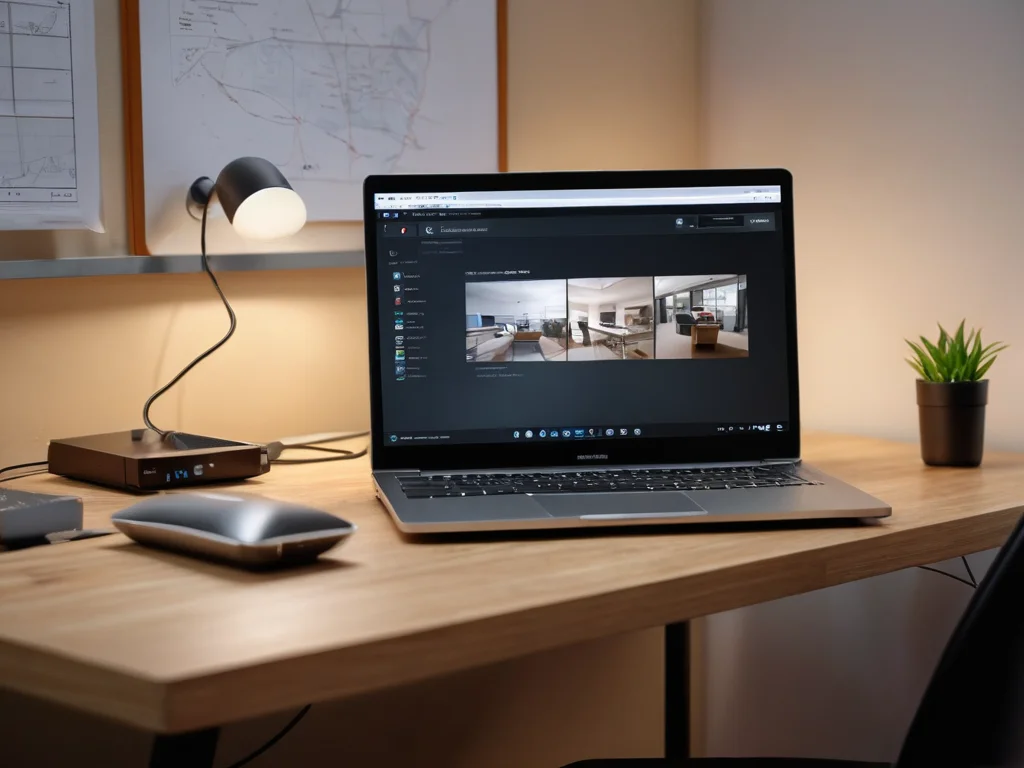
迁移WireGuard配置前提前校验路由规则,避免出现网络适配故障。
迁移后AllowedIPs异常的典型现象排查
迁移完成后最常见的故障现象是WireGuard客户端显示连接状态正常,但既打不开任何公网网站,也访问不了隧道对端的内网资源,很多人第一反应是公私钥或者端口配置错误,实际上绝大多数这类故障的根源,都是AllowedIPs生成的路由条目和新设备的原有默认路由发生了冲突。
第二种典型现象是公网访问完全正常,自由猫VPN但隧道内指定的部分内网网段完全无法连通,这种情况一般是迁移过程中手动修改配置时,不小心删减了AllowedIPs里对应网段的条目,或者写错了子网掩码位数,导致目标网段的流量没有被正确导向WireGuard虚拟网卡。
还有一类隐蔽性很强的故障,表现为WireGuard连接正常、公网和隧道内网都能访问,但新设备连不上同局域网下的其他设备,比如无法访问本地NAS、局域网共享打印机,自由猫APP下载这类故障的原因就是旧配置的AllowedIPs里错误包含了新设备当前所在的本地子网,系统把本地局域网的互访流量也导向了远程隧道。
逐项校验的标准操作步骤
校验的第一步是不要直接启动导入的WireGuard配置,先把配置文件里的AllowedIPs条目单独提取出来,和新设备当前的本地路由表做逐行比对,确认所有AllowedIPs里的网段都没有和新设备本地直连的子网段重合,从根源上避免路由冲突。
第二步要逐段核对AllowedIPs条目的掩码位数,很多用户迁移配置时手动调整条目,不小心把/24的子网掩码写成/16,会把大量原本不需要走隧道的公网IP也纳入隧道路由范围,不仅会产生不必要的隧道转发开销,还可能导致部分公网站点的访问出现异常。
所有条目校验完成后再启动WireGuard服务,用路由追踪工具测试隧道对端的网关IP的转发路径,确认数据包确实是通过WireGuard虚拟网卡转发,符合预期之后再逐一测试隧道内各个网段资源的连通性,确认所有路由规则都正常生效。
WireGuard AllowedIPs迁移的常见误区
很多用户误以为AllowedIPs是服务端统一下发的全局规则,客户端不需要做任何调整,实际上不同设备的本地网络环境差异很大,直接照搬旧设备的AllowedIPs配置,很容易出现各种路由冲突问题,必须根据新设备的实际网络情况做针对性微调。
还有不少用户为了省事,直接把AllowedIPs设置为0.0.0.0/0把所有流量都导向隧道,迁移到新设备的时候如果新设备本身挂载了多个物理网卡,这类全量转发的配置很容易导致系统默认路由优先级错乱,自由猫APP下载甚至直接让新设备的所有网络连接完全中断。